

VedronERP · Gestión de pedidos
Crear un pedido
Crea pedidos nuevos seleccionando un cliente, añadiendo líneas de artículos y configurando los detalles del pedido.
Cómo crear un pedido
- Ve a la pestaña Pedidos.
- Haz clic en el botón "+ Crear pedido".
- Elige la Empresa desde la que se factura este pedido. Si el menú desplegable está vacío, esa empresa necesita primero un rango de numeración de "pedidos" activo configurado — ve a Rangos de numeración.
- Busca al cliente por nombre, empresa, correo electrónico o número de cliente y selecciónalo — esto determina el tipo de IVA y la dirección de entrega utilizados en el pedido.
- Busca un producto y haz clic en él para añadirlo como línea de artículo, luego establece la cantidad — repite la operación con cada artículo. No hay un botón independiente "Añadir línea"; al hacer clic en un resultado de búsqueda se añade la línea.
- Establece la fecha del pedido, la divisa y la forma de pago. El Tratamiento fiscal controla el tipo de IVA: IVA estándar, Inversión del sujeto pasivo, Entrega intracomunitaria UE o Exportación fuera de la UE. Revísalo antes de guardar.
- Ajusta la cantidad o el precio directamente en la fila del artículo si es necesario.
- Revisa los totales del pedido (neto, IVA y total).
- Haz clic en "💾 Crear pedido" para guardarlo.
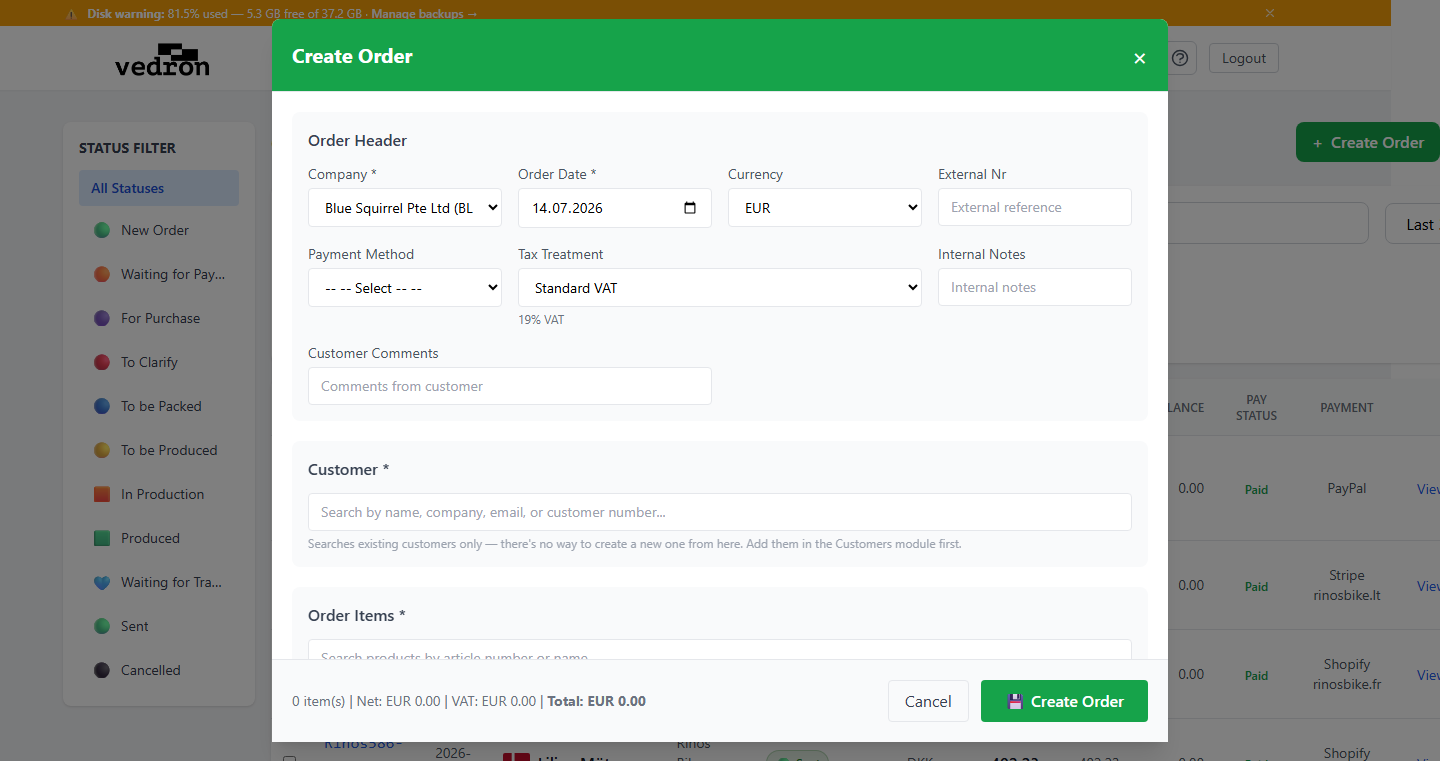
Selección de cliente
Al crear un pedido, puedes seleccionar un cliente existente de la base de datos. Las direcciones de facturación y de entrega del cliente se rellenan automáticamente en el pedido. La dirección de entrega sigue a la dirección de facturación, salvo que desmarques "Igual que facturación" e introduzcas una distinta.
Warning: No se puede crear un cliente directamente desde este formulario, y el pedido no se puede guardar sin uno — no existe la opción de "guardar ahora y añadir el cliente más tarde". Crea primero el cliente en el módulo Clientes si todavía no existe.
Warning: El producto de una línea de artículo debe existir previamente en el catálogo de Productos — solo puedes añadir artículos buscando y haciendo clic en un resultado real de la búsqueda, no escribiendo aquí un número de artículo arbitrario.