

VedronERP · Auftragsverwaltung
Auftrag erstellen
Erstellen Sie neue Aufträge, indem Sie einen Kunden auswählen, Positionen hinzufügen und Auftragsdetails festlegen.
So erstellen Sie einen Auftrag
- Gehen Sie zum Tab "Aufträge" Seite.
- Klicken Sie auf die Schaltfläche "+ Auftrag erstellen".
- Wählen Sie das Unternehmen, über das dieser Auftrag abgerechnet wird. Ist das Dropdown leer, muss für dieses Unternehmen zunächst ein aktiver "Aufträge"-Nummernkreis konfiguriert werden — gehen Sie zu Nummernkreise.
- Suchen Sie den Kunden nach Name, Unternehmen, E-Mail oder Kundennummer und wählen Sie ihn aus — dies bestimmt den im Auftrag verwendeten MwSt.-Satz und die Lieferadresse.
- Suchen Sie ein Produkt und klicken Sie darauf, um es als Position hinzuzufügen, und legen Sie dann die Menge fest — wiederholen Sie dies für jeden Artikel. Es gibt keine separate Schaltfläche "Position hinzufügen"; das Klicken auf ein Suchergebnis fügt die Position hinzu.
- Legen Sie Auftragsdatum, Währung und Zahlungsart fest. Die Steuerbehandlung steuert den MwSt.-Satz: Standard-MwSt., Reverse Charge, Innergemeinschaftliche Lieferung oder Nicht-EU-Export. Prüfen Sie diese vor dem Speichern.
- Passen Sie bei Bedarf die Menge oder den Preis direkt in der Positionszeile an.
- Prüfen Sie die Auftragssummen (netto, MwSt. und gesamt).
- Klicken Sie auf "💾 Auftrag erstellen", um ihn zu speichern.
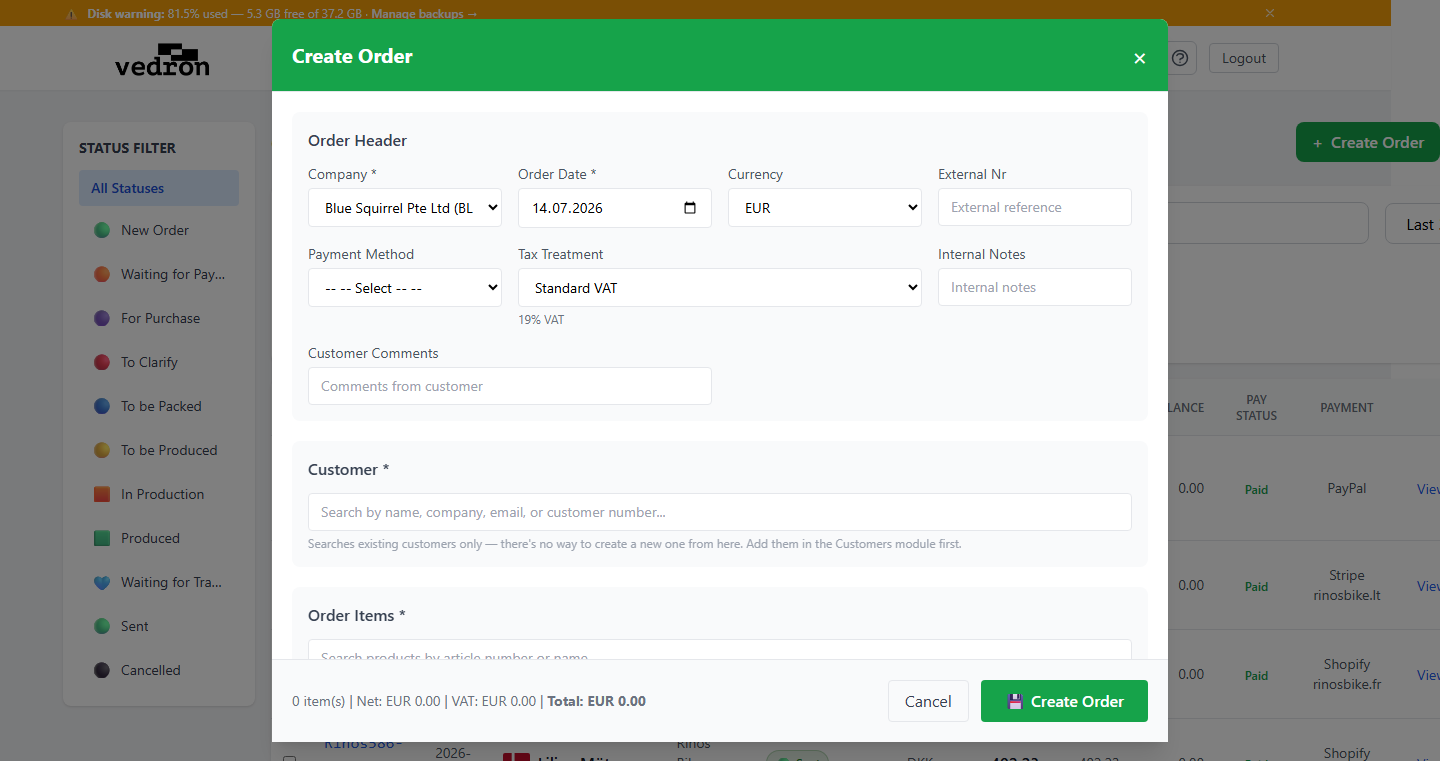
Kundenauswahl
Beim Erstellen eines Auftrags können Sie einen bestehenden Kunden aus der Datenbank auswählen. Die Rechnungs- und Lieferadresse des Kunden werden automatisch im Auftrag übernommen. Die Lieferadresse entspricht der Rechnungsadresse, sofern Sie das Kontrollkästchen "Gleich wie Rechnung" nicht deaktivieren und eine separate Adresse eingeben.
Warning: Ein Kunde kann nicht direkt in diesem Formular erstellt werden, und der Auftrag kann ohne Kunden nicht gespeichert werden — es gibt keine Option "jetzt speichern, Kunden später hinzufügen". Legen Sie den Kunden zunächst im Modul "Kunden" an, falls er noch nicht vorhanden ist.
Warning: Das Produkt einer Position muss bereits im Produkte-Katalog vorhanden sein — Sie können Positionen nur hinzufügen, indem Sie suchen und auf ein echtes Suchergebnis klicken, nicht indem Sie hier eine beliebige Artikelnummer eingeben.