

VedronERP · Wysyłka i kurierzy
Zacznij tutaj: pierwsza przesyłka
Przesyłki tworzy się w zakładce „Dostawa” zamówienia. Ta strona prowadzi krok po kroku przez pierwszą przesyłkę. Jeśli któryś krok nie działa tak, jak opisano, otwórz na dole Rozwiązywanie problemów – każdy komunikat widoczny na ekranie jest tam wyjaśniony.
Zanim zaczniesz: połącz kuriera (jednorazowo)
- Otwórz „Dane dostępowe” i przewiń do grupy „Wysyłka”. Znajdziesz tam wszystkich kurierów, z których możesz korzystać.
- Kliknij swojego kuriera i wpisz własne dane konta. Klucze aplikacji kuriera są zarządzane za Ciebie, więc podajesz tylko to, co należy do Twojego konta u kuriera.
- Zapisz i przetestuj połączenie. Kurier pojawia się na liście „Utwórz przez API” w zamówieniu dopiero po połączeniu.
Utwórz pierwszą przesyłkę
- Otwórz „Zamówienia” i kliknij numer zamówienia, które chcesz wysłać.
- Otwórz zakładkę „Dostawa”. Sprawdź zielone pole „Adres dostawy” – tam trafi paczka.
- Obok „Utwórz przez API” wybierz swojego kuriera. Otworzy się formularz.
- Sprawdź wagę, w razie potrzeby dodaj ubezpieczenie lub referencję i kliknij „Utwórz przesyłkę”.
- Przesyłka pojawia się w sekcji „Przesyłki i śledzenie” wraz z numerem śledzenia. Wybierz rozmiar etykiety (A4 lub format Zebra) i pobierz albo wydrukuj etykietę w kolumnie „Akcje”.
- Przyklej etykietę na paczkę i przekaż ją kurierowi.
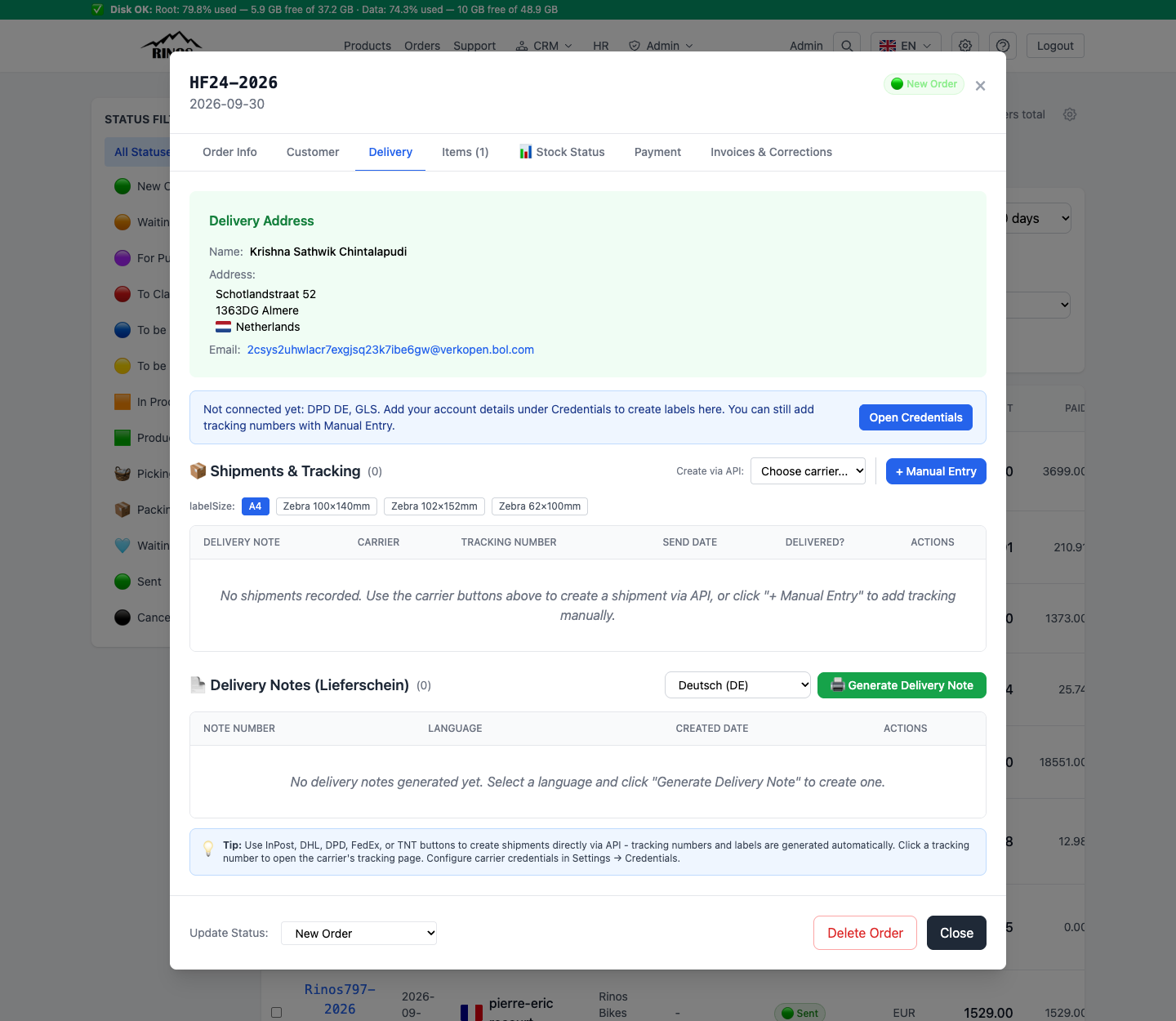
Tip: Brak kuriera na liście? Niebieskie pole nad „Przesyłki i śledzenie” pokazuje, którzy kurierzy nie są jeszcze połączeni, i ma przycisk „Otwórz Poświadczenia”. Numer śledzenia zawsze możesz dodać ręcznie przez „+ Ręczny wpis”.
Co dalej?
- Wysyłka wielu zamówień naraz → Wysyłka zbiorcza (9.11).
- Klient jest w tym tygodniu gdzie indziej → Inny adres dostawy (9.9).
- Klient odsyła towar → Zwroty (9.10).
- Drukowanie na drukarce termicznej → Drukowanie etykiet Zebra (9.13).
- Coś poszło nie tak → Rozwiązywanie problemów (9.14).